
Dirección de Impuestos y Aduanas Nacionales – DIAN
2-Mar-2015
CONTENIDO
INTRODUCCIÓN
1. HABILITAR MACROS
1.1 Para versión inferior a Office 2007.
1.2 Para versión Office 2007.
2.1 Pantallas iniciales
2.2 Pantalla de diligenciamiento
3. BARRA DE HERRAMIENTAS DEL PREVALIDADOR
3.1 Para versión inferior a Office 2007.
3.2 Para versión Office 2007 y superior.
4. ÁREA DE DILIGENCIAMIENTO
5. CUADRO DE AYUDAS Y ERRORES
5.1. Cuadro de Ayudas
5.2. Cuadro de errores
6. GENERACIÓN DE ARCHIVOS CSV
INTRODUCCIÓN
La herramienta que se presenta a continuación tiene como objetivo ayudarle a diligenciar y validar de manera correcta los archivos de información que deben remitirse a la DIAN, en cumplimiento de la responsabilidad legal de presentar la información por envío de archivos.
Esta herramienta constituye una ayuda para la conformación de los archivos con las especificaciones técnicas legalmente establecidas, sin embargo, su utilización en ningún momento exime al informante de la responsabilidad que se derive por errores de forma o de contenido de la información suministrada.
La ayuda ha sido diseñada en Excel para garantizar su accesibilidad facilitando la organización de la información, así como la inclusión, verificación, modificación y demás cambios que se generen antes de ser remitida oficialmente.
El documento está organizado en seis temas: el primero corresponde a los pasos a seguir para habilitar la opción de Macros del Excel y poder ejecutar el prevalidador; el segundo de ellos corresponde al acceso al prevalidador en donde encuentra las indicaciones de cómo utilizarlo adecuadamente y como desplegar y seleccionar el formato a utilizar; en tercer lugar se describe la barra de herramientas, que le permite navegar fácilmente en la ayuda; en cuarto lugar aparecen las pantallas que lo guiarán en el área de diligenciamiento; el quinto apartado hace referencia a los cuadros de ayudas y errores posibles que se puedan presentar durante la inclusión de los registros, y en sexto y último lugar se muestran las pantallas que lo guiarán en la generación de los archivos CSV.
Los requerimientos básicos del sistema para el correcto funcionamiento de la herramienta son:
Sistema operativo: Windows 2000, XP, 2003, Vista, 7
Versión de Office: igual o superior a Office 2000 e inferior a 2010.
(Office 2000, XP, 2003, 2007).
1. HABILITAR MACROS
Para poder ejecutar el prevalidador es necesario habilitar los macros del mismo en Microsoft Excel, para permitir la ejecución de los macros contenidos en el prevalidador se hace necesario que el nivel de seguridad de Excel se encuentre en la opción “Bajo”. A continuación podrá encontrar el procedimiento para realizar este ajuste en el Excel, tenga en cuenta que este procedimiento debe realizarse antes de abrir el prevalidador, es decir en un Excel nuevo.
1.1 Para versión inferior a Office 2007.
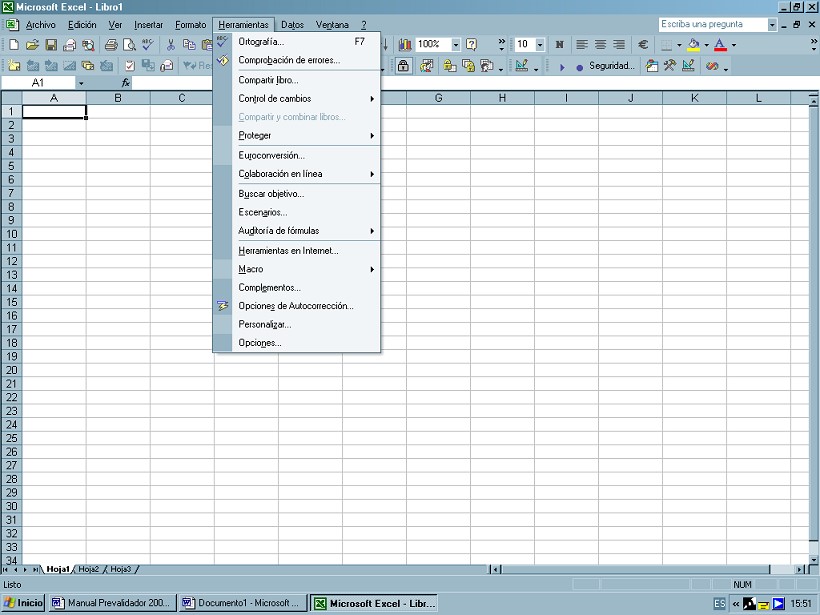
Una vez abierto Microsoft Excel, haga clic sobre la opción “Herramientas” del Menú principal, para desplegar el menú correspondiente.
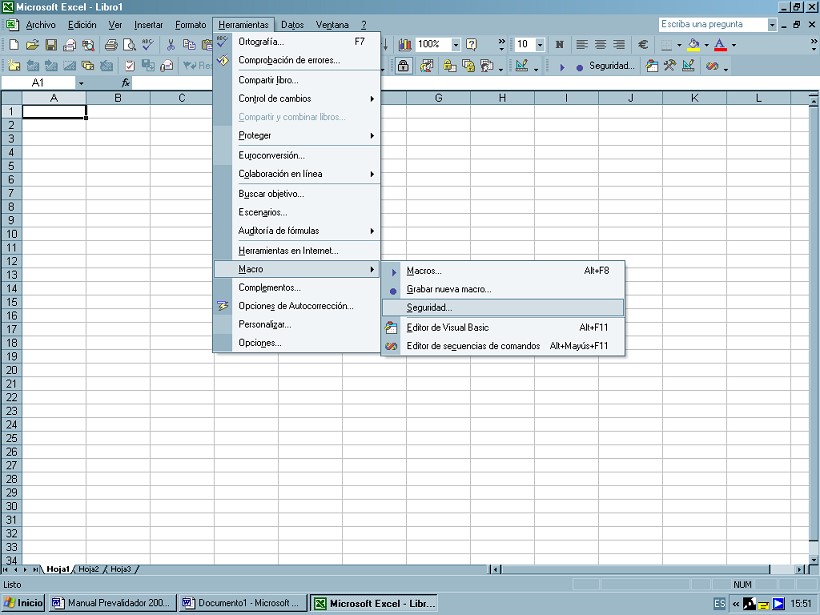
Luego, coloque el puntero del mouse sobre la opción “Macros” para visualizar el menú correspondiente y haga clic sobre la opción “Seguridad …”
La opción de “Seguridad …” le mostrará la siguiente ventana:
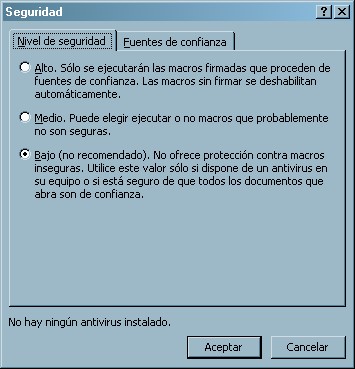
Seleccione la opción “Bajo” y haga clic en el botón “Aceptar”. Cierre el Excel completamente y ejecute el prevalidador.
1.2 Para versión Office 2007.
Una vez abierto el prevalidador verifique que tenga habilitado el botón “Seguridad de Macros”,
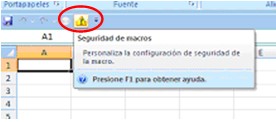
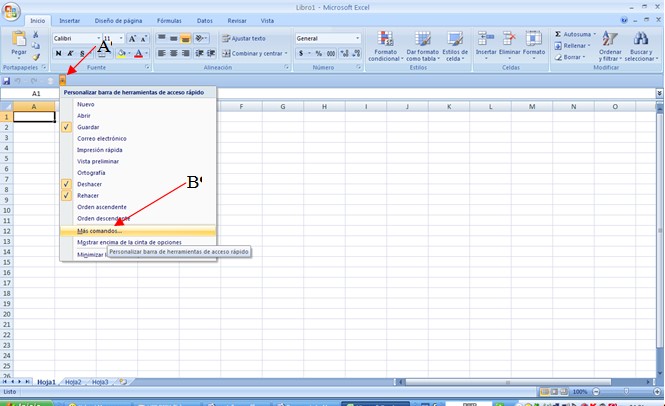
Si está habilitado continúe con el procedimiento en la página 8, de lo contrario continúe con el siguiente paso: Despliegue el Menú de la “Barra de Herramientas de Acceso Rápido” (A), y seleccione la opción “Más comandos …” (B).
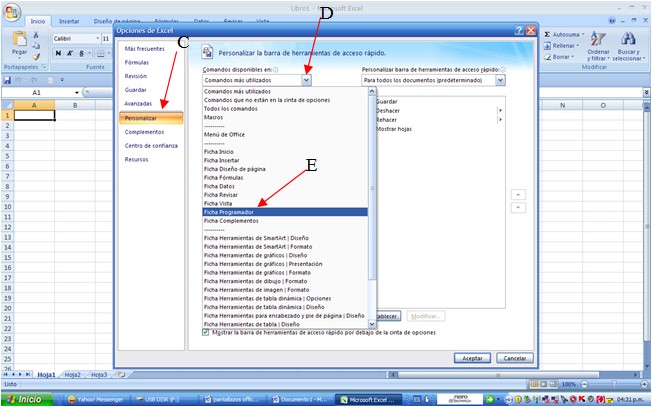
Haga click en “Personalizar” (C), depliegue el listado de “Comandos más utilizados (D) y seleccione “Ficha Programador” (E).
Seleccione la opción “Seguridad de Macros” (F) y haga clic en el botón “Agregar” (G).
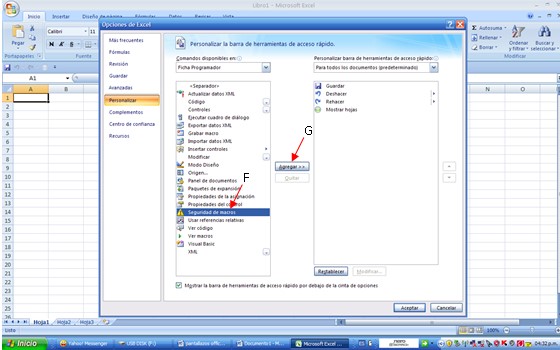
Haga clic en el botón “Aceptar” (H).
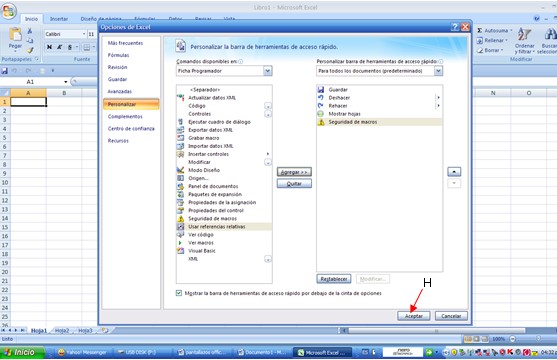
El icono de “Seguridad de Macros” deberá aparecer en la Barra de Herramientas de Acceso Rápido. Haga clic en este icono (I).
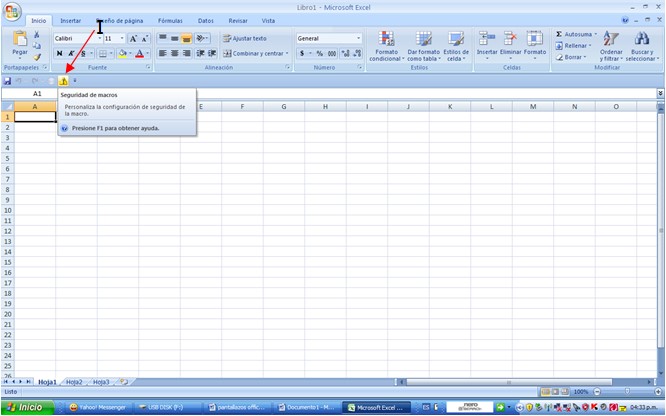
Seleccione la opción “Habilitar todas las macros” (J) y luego haga clic en el botón “Aceptar” (K).
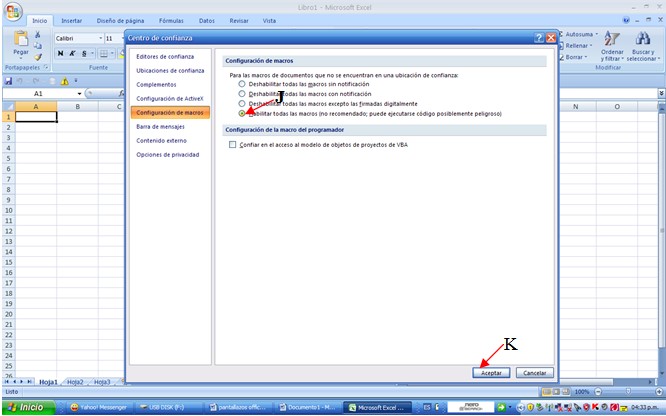
Cierre el Excel completamente y ejecute el prevalidador.
2. ACCESO AL PREVALIDADOR
2.1 Pantallas iniciales
El prevalidador de datos para presentación de información por envío de archivos incluye 4 pantallas iniciales de presentación: la primera es la pantalla de entrada; la segunda incluye la definición, los obligados y recomendaciones generales; la tercera relaciona los documentos necesarios para el diligenciamiento de la información, y la cuarta presenta la estructura, desplazamiento por las pantallas, diligenciamiento y ayudas.
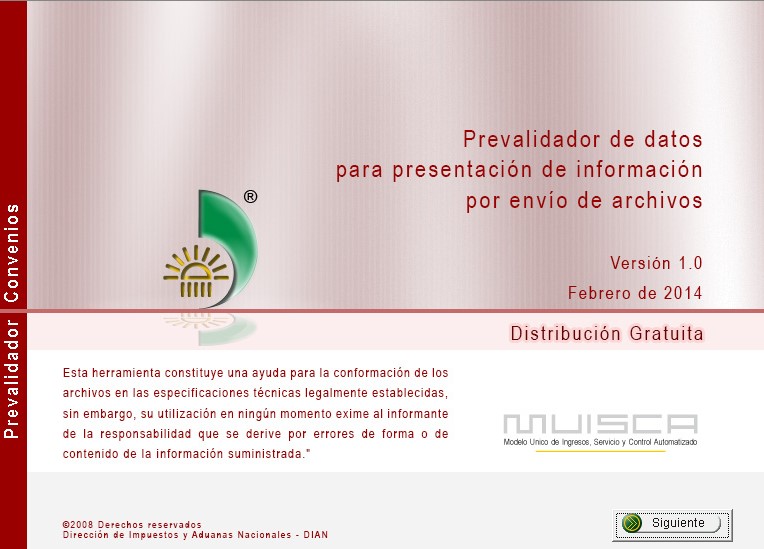
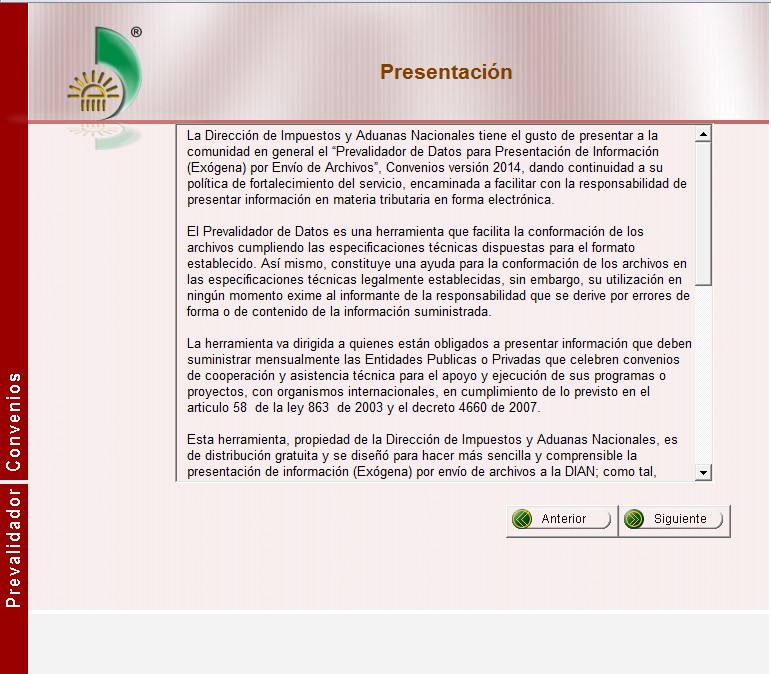
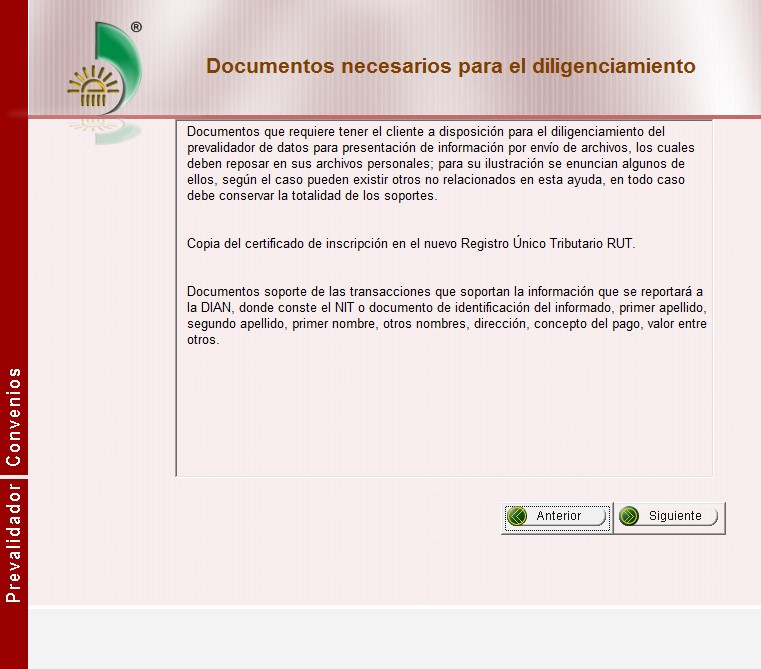
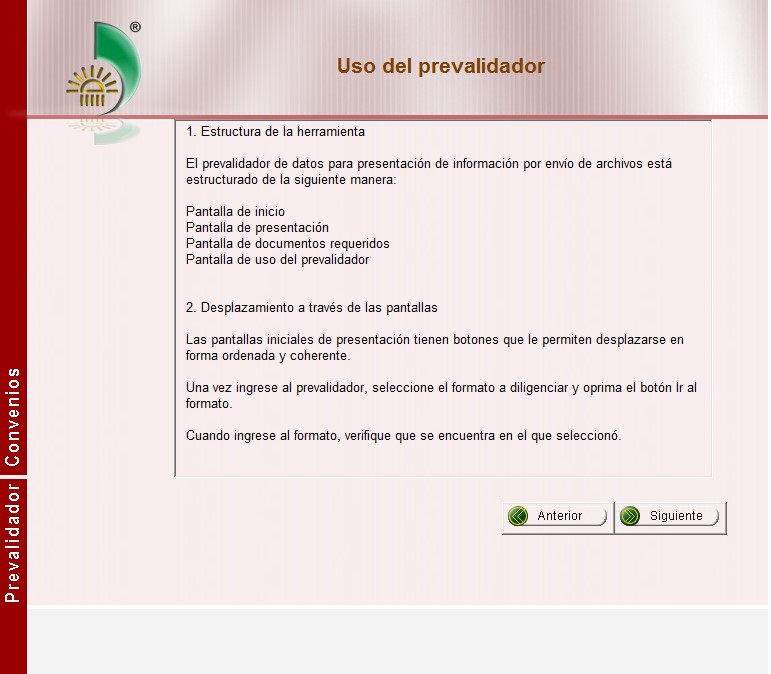
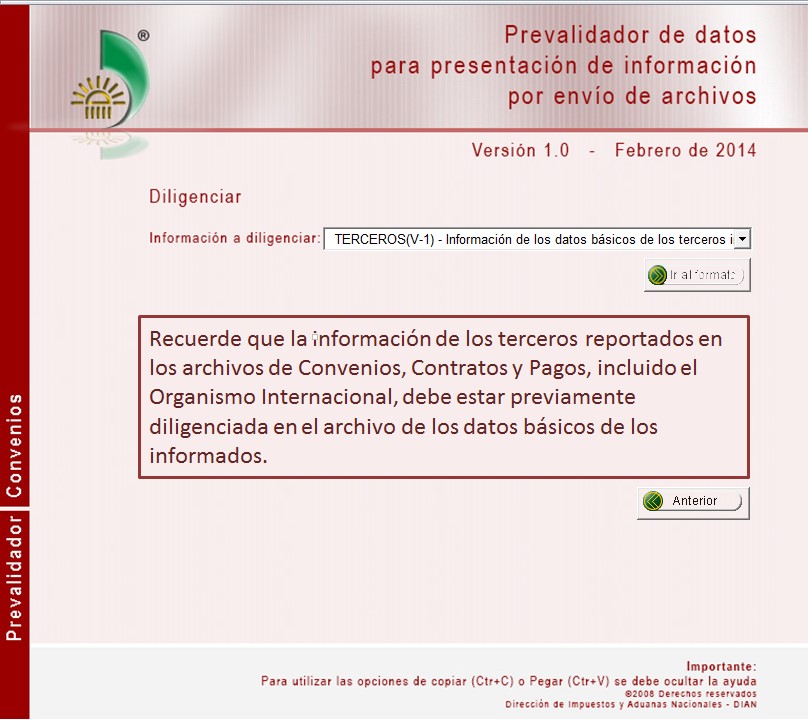
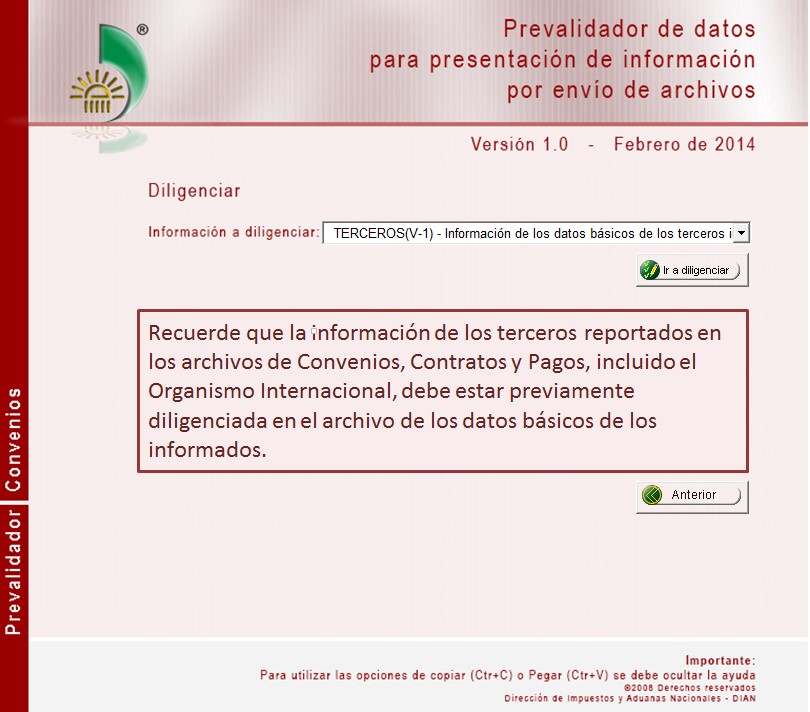
La pantalla siguiente presenta la opción de Diligenciamiento. Seleccione el tipo de información a diligenciar, y luego haga clic en “Ir a diligenciar” para acceder a la pantalla de diligenciamiento.
2.2 Pantalla de diligenciamiento
Una vez ubicado en esta pantalla deben observarse las diferentes características, como son:
- Barra de Herramientas (A)
- Área de diligenciamiento (B)
- Cuadro de Ayudas y Errores (C)

3. BARRA DE HERRAMIENTAS DEL PREVALIDADOR
3.1 Para versión inferior a Office 2007.
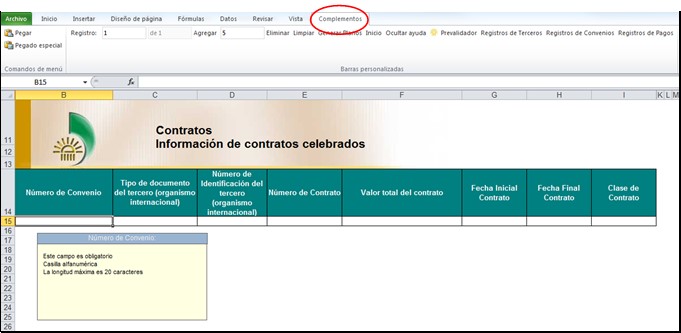
Una vez seleccionada la información a diligenciar, en la siguiente pantalla preste atención a los distintos iconos que se encuentran en la parte superior de la pantalla. La barra de herramientas del prevalidador, en la opción Complementos, contiene todas las opciones que aplican para diligenciar los diferentes archivos de información y que le ayudarán a navegar fácilmente.

 Indica el registro actual, y la cantidad total de registros. Si modifica el valor y oprime la tecla “Enter” lo ubicará en el registro ingresado.
 Permite agregar la cantidad de registros que se indique, para el efecto los registros se agregan al final de la tabla. Funciona digitando el número de líneas a agregar, dar enter y luego clic en agregar.
Los registros se pueden generar de manera manual uno a uno diligenciando cada uno de los datos solicitados en el registro.
Pero si se cuenta con los registros previamente generados en un archivo de Excel (tabla fuente) diferente al prevalidador, estos se pueden copiar dentro del prevalidador con el fin de validar la estructura y el tipo de datos. Para ello, primero se debe agregar la cantidad de registros a copiar usando el botón Agregar, esta acción agrega al final de la tabla, la cantidad de registros que se indique. (El prevalidador será la tabla destino)
Con los registros agregados a la tabla destino, vamos al archivo fuente de nuestros datos, y procedemos a seleccionarlos y copiarlos. (capturar el texto y enviarlo a memoria, usando el comando de copiar Ctrl + C)
Una vez copiados los registros volvemos a la tabla destino y nos ubicamos en la primera celda superior izquierda a partir de la cual se van a copiar los registros y presionamos la opción “pegado especial”, lo cual hará que los datos se desplacen desde su ubicación de origen a la ubicación destino. En caso de que existan errores en los datos copiados el sistema desplegara los cuadros de ayudas en cada registro.
 Elimina el registro actual.
 Reinicia la información, eliminando todos los registros que se han ingresado.
Generar CSV: Permite generar los archivos CSV, que deben ser entregados a la DIAN, esta acción solamente se realizará en caso de que no exista ningún error en la información, de lo contrario el prevalidador indicará que hay errores.
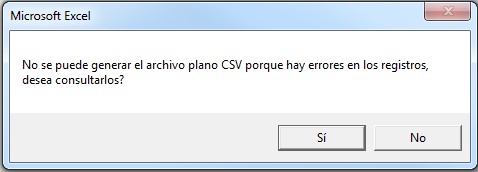
Al oprimir el botón “Sí” mostrará una pantalla donde se podrá observar un listado de errores. Este listado está conformado por los datos:
- Hoja del prevalidador donde se encuentra el error.
- Número de Registro al cual pertenece el error.
- La casilla a la cual corresponde el error, junto con una descripción del error correspondiente.
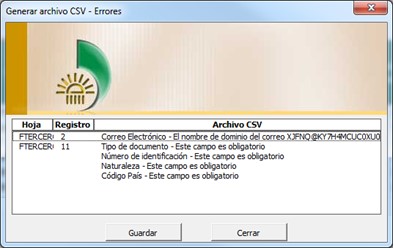
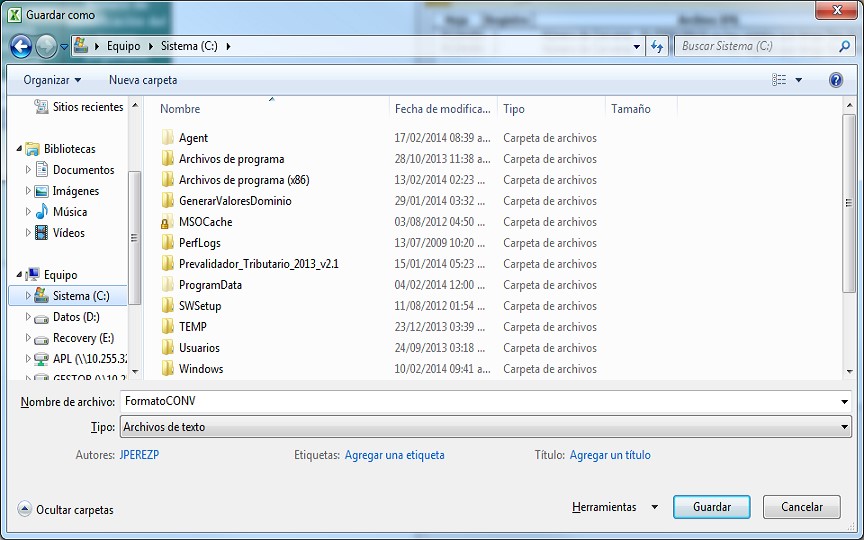
Al oprimir el botón “Guardar” se guardará un archivo de texto con los errores para su posterior revisión y corrección. La pantalla siguiente mostrará donde puede guardar el archivo.
Una vez guardados e identificados los errores deberá volver al prevalidador de datos para presentación de información por envío de archivos, ubicar la información que tenga el error y modificarlo. Una vez modificados, nuevamente realice la generación del archivo CSV.
Si el prevalidador se encuentra correctamente diligenciado siga con el procedimiento descrito en el capítulo 6.
 Ir a la pantalla de inicio del prevalidador.
 /
/  Permite ocultar o mostrar los cuadros de ayuda y errores. Es importante tener en cuenta que para efectuar las tareas de copiar y pegar se deben ocultar las ayudas.
 Cuando se deba rendir información relacionada con el archivo inicial, aparecerá el botón de “Registros de …”, que permite ingresar a la pantalla de diligenciamiento de la información requerida.
3.2 Para versión Office 2007 y superior.
La Barra de Herramientas propia del Prevalidador, se puede encontrar en la pestaña “Complementos”. El menú se puede observar de la misma manera que en una versión anterior a Office 2007.
4. ÁREA DE DILIGENCIAMIENTO
Esta zona está destinada para incluir la información requerida en los diferentes formatos. Se diferencian tres tipos de celdas: a) la que permiten el ingreso de datos, que tienen fondo blanco; b) las de título, que tienen fondo verde, y c) las celdas bloqueadas, de fondo gris.
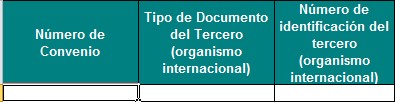
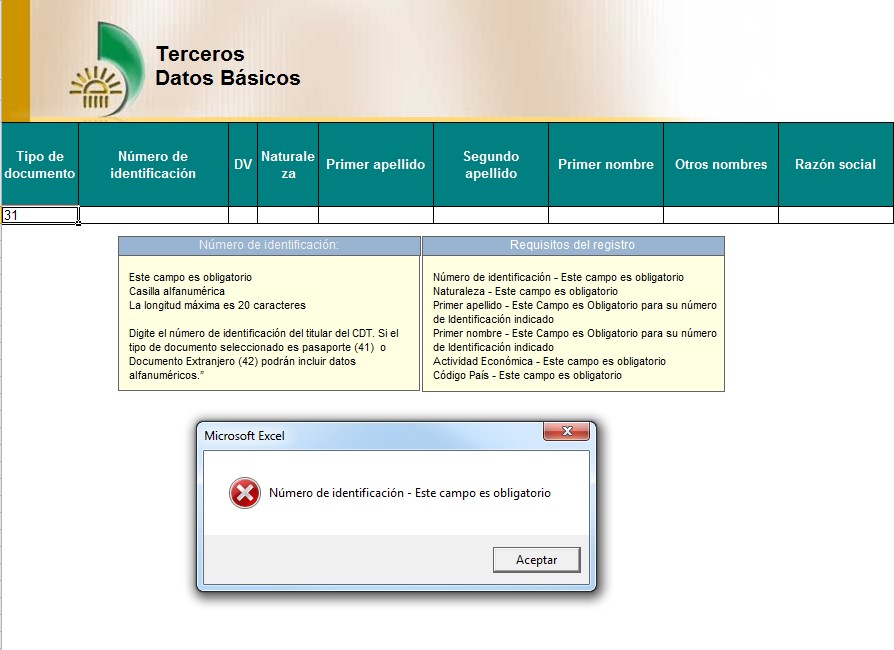
El ingreso de la información debe cumplir con las condiciones de forma solicitadas, para evitar generar mensajes de error. Veamos un ejemplo: Si se colocan letras en un campo numérico o viceversa, el sistema indica que se ha cometido un error como lo muestra la siguiente pantalla.
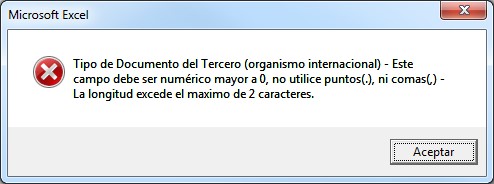
Es importante mencionar que ante esta eventualidad, el programa le permite continuar con el diligenciamiento de las demás celdas, pero si no corrige los errores presentados, no se podrán generar los archivos CSV para su entrega oficial a la DIAN.
5. CUADRO DE AYUDAS Y ERRORES
Estos cuadros aparecen cuando se está diligenciando la información y tienen por objeto guiarlo en el adecuado diligenciamiento de la información.
5.1. Cuadro de Ayudas
Indica a manera de título en el encabezado azul, el nombre de la columna que se está ingresando, igualmente menciona la longitud máxima de la casilla, su obligatoriedad, si tiene un rango de valores válidos y en algunos casos presenta un texto descriptivo del campo.
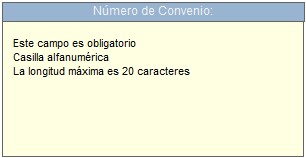
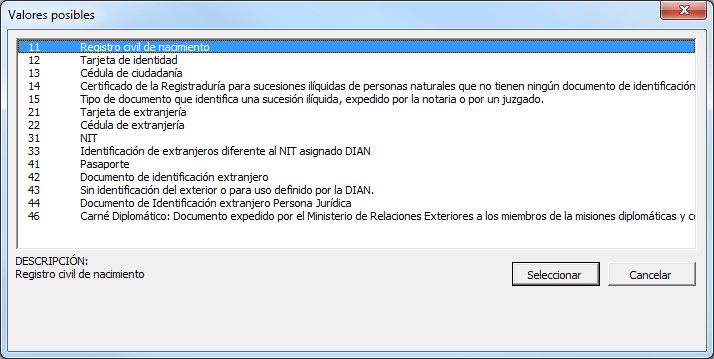
Si la casilla tiene un rango de valores válidos, se puede hacer doble clic u oprimir la tecla “Control (ctrl)” + la tecla L (minúscula) sobre la misma para desplegar dicho listado y seleccionar un valor como se observa en la siguiente pantalla:
5.2. Cuadro de errores
Este cuadro aparece solamente en caso de que el registro actual tenga un error en alguna de sus casillas y lista todos los errores que presenta el registro.
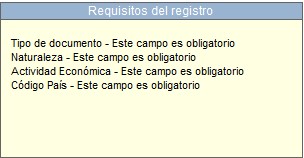
Se proporciona allí el nombre de la casilla seguido por los errores presentados en su diligenciamiento, este cuadro se actualiza cada vez que se cambia de registro o de casilla. La figura siguiente muestra un ejemplo:
6. GENERACIÓN DE ARCHIVOS CSV
Terminado el diligenciamiento de información en el prevalidador de datos para presentación de información por envío de archivos en los formatos correspondientes, se procederá a utilizar la opción “Genera CSV”.
Tenga en cuenta que cuando se debe diligenciar diferentes informaciones (por ejemplo: Terceros, Convenios, Contratos y Pagos), estas pueden tener validaciones relacionadas y no deben presentar errores para poder generar los archivos CSV.
Si la información se encuentra diligenciada conforme las especificaciones técnicas indicadas, se presentará la siguiente pantalla:
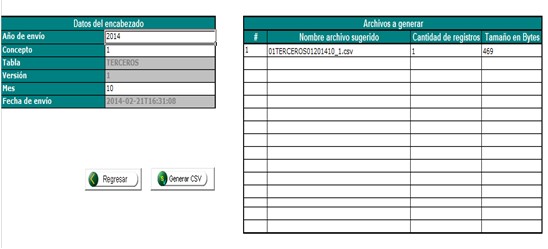
Para continuar con el proceso deben diligenciarse los siguientes datos (Algunos de los datos el sistema los traerá automáticamente, pero es obligación del usuarios verificar que la información sea la correcta).
Año de envío: Corresponde al año vigente al momento del envío de los archivos
Concepto: Utilice los siguientes Concepto:
- Inserción / Nuevo
- Remplazo
Tabla: Según la seleccionada
Mes fecha de envío. Corresponde al mes informado.
Recuerde que debe generar individualmente los archivos de cada información.
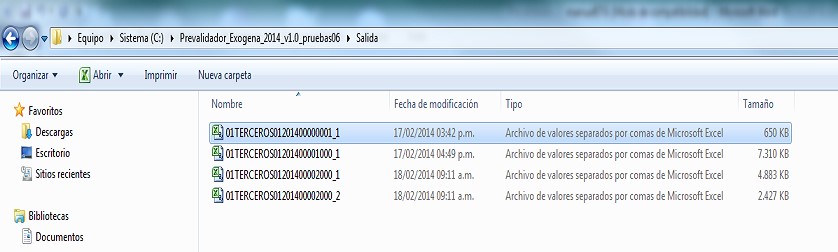
Para la carga de archivos de la DIAN, es posible recibir archivos de hasta 10MB de tamaño, si los datos capturados superan el tamaño, el prevalidador generará tantos archivos de hasta 10MB como sean necesarios.
Al lado derecho de la pantalla, el programa indica el nombre del archivo que se va a generar en este proceso, no olvide los nombres de estos archivos, ya que estos son los que van a presentar a la DIAN.
El nombre de los archivos que forman parte de una misma solicitud está dado por las especificaciones técnicas de todo formato #.csv, donde el símbolo # representa la numeración secuencial de los archivos. Ej: si requiere generar tres archivos como parte de una misma solicitud, el nombre de cada uno finaliza de la misma manera:
01TERCEROS01201410_1
01TERCEROS01201410_2
01TERCEROS01201410_3
Nota: El nombre del archivo o archivos generados, es propuesto, el obligado a reportar puede nombrar los archivos como a bien tenga, siempre y cuando cumplan con las especificaciones técnicas establecidas cuando haga la entrega de la información a la DIAN
Con el botón “Generar CSV”, se inicia el proceso de generación de los archivos. Finalizado el proceso se emite el mensaje que se muestra a continuación.
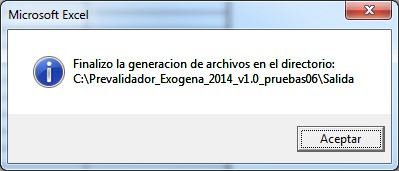
Los archivos se generan en el directorio Salida, de la ubicación seleccionada para la instalación del programa.
Nota: Tenga en cuenta que los archivos CVS generados a través del prevalidador de datos para la presentación de información de envió de archivos, en ningún momento exime al informante de la responsabilidad que se derive por errores de forma o de contenido de la información suministrada